DAS에 장착된 하드디스크에 데이터 전송 중 "USB 장치를 인식할 수 없습니다"라는 메시지가 뜨면서 윈도우 탐색기에서 해당 하드디스크가 사라지는 문제가 발생했다.
DAS와 데스크탑을 잇는 케이블도 바꿔보고, 데스크탑에 연결하는 포트도 바꿔보았지만 문제는 여전히 발생하더라.
여러 시도와 조사 끝에 잠정적인 결론을 내린 바, 하드디스크의 '기록 방식'이 주된 원인으로 보인다.
요약
DAS/NAS처럼 데이터를 자주 쓰는 장치에 'SMR' 방식 하드디스크를 넣으면, 드라이브가 갑자기
사라지거나 전송이 멈추는 문제가 생길 수 있다.
자주 쓰고 지우는 용도에는 'CMR' 방식을 쓰고, 'SMR'은 "한 번 저장하고 주로 읽기만 하는 보관용"으로 쓰는 것이 비교적 안전하다.
환경
- Windows 11이 설치된 데스크탑 사용
- CPU : AMD7950X3D
- RAM : DDR5 128GB (32GB x 4ea)
- ORICO DAS (9958C3) 사용
- 5베이 모두 2TB SEAGATE HDD 장착
1. 증상: 하드디스크가 갑자기 탐색기에서 사라짐
처음엔 잘 됐으나 어느 순간 탐색기에서 드라이브가 사라지고,
윈도우가 "마지막으로 연결한 USB 장치가 오작동했다"는 경고를 띄우더라.

케이블을 다시 꽂아도 안 되고, 결국은 컴퓨터를 재부팅해야만 다시 인식되었다.
2. 1차 의심: 하드디스크 고장
가장 먼저 의심할만한 건 하드디스크 자체의 고장.
그래서 해당 하드디스크를 DAS에서 탈거하여 기존에 사용하던 하드 도킹스테이션에 꽂아본 결과 이상 없더라.
PowerShell을 켜서 chkdsk로 검사를 해도 이상 없었다.
chkdsk
윈도우에 내장된 디스크 검사 도구.
파일들의 '목차'와 '저장 위치 표'가 어긋나지 않았는지 점검한다더라.
chkdsk D: 처럼 입력하면 읽기 전용으로 검사하고
chkdsk D: /f 까지 입력하면 발견된 문제를 고치기까지 한다는데, /f 옵션은 사용해본 적이 없어서 잘 모르겠다.
3. 2차 의심: USB 포트 문제
문제가 발생했던 포트는 메인보드 뒷면의 USB-C 포트(20Gbps)였다.
그런데 이 포트가 오히려 불안정할 수 있다더라.
자세한 내용은 너무 전문적이어서 잘 모르겠지만, 아직 안정적이지 않다는 소리가 있다더라.
그래서 해당 포트는 포기하고 A타입 포트에 꽂아서 10Gbps의 속도만 사용하기로 했다.
또 한 가지 중요한 사실은, 메인보드의 USB 포트는 모두 동일하지 않다는 것이다.
USB 포트가 모두 다 같지 않냐고 되물을 수 있는데, 보통의 경우에는 별 문제 없다.
하지만 그 안에서는 해당 포트가 CPU로 직결되느냐, 아니면 메인보드 칩셋을 거치느냐로 나뉜다.
그래서 여기저기 꽂아가며 장치관리자와 씨름하면서 CPU에 직결되는 USB 포트를 찾았다.
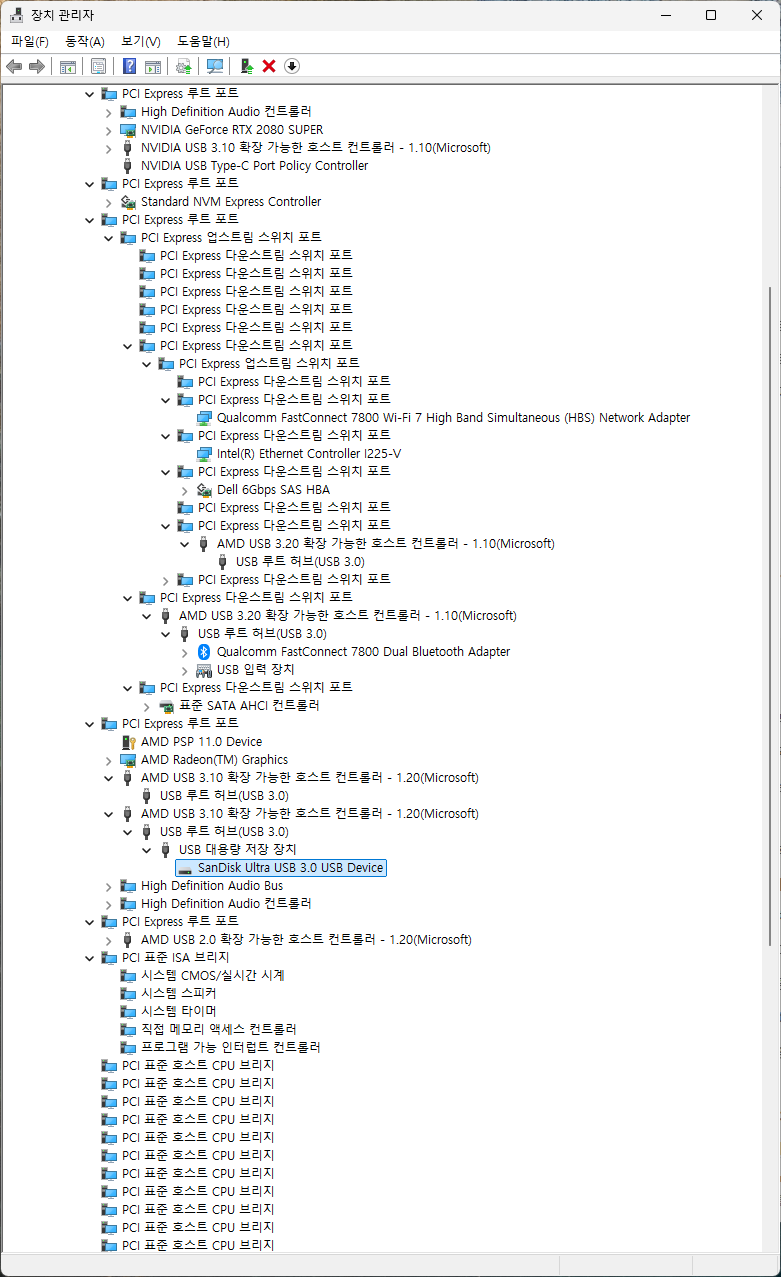
장치관리자를 켜둔 상태에서 메인보드 뒤의 USB 포트에 하나씩 꽂아가며 확인해봤는데,
SanDisk Ultra USB 3.0 USB Device라고 표시된 저 위치가 CPU 직결 포트라더라.
4. 하지만 해결되진 않음
위에서처럼 CPU 직결 포트에 연결을 했음에도 대용량 파일을 전송하는 도중에 다시 문제가 터지더라.
그러나 이번엔 양상이 다소 달랐다.
- 전송 속도가 잘 나오다가 주기적으로 속도가 0으로 죽었다가 다시 잘 나오는 걸 반복
- 여러 회 속도가 죽었다 다시 살아나는 걸 반복하다가 결국 드라이브가 사라짐
이벤트 로그를 확인해봤는데, 하드디스크가 수십 초 동안 아무 응답을 안 해서 시스템이 리셋을 걸더라.
5. 핵심: 하드디스크의 구조적 문제 - SMR과 DMR
하드디스크는 회전하는 원판(플래터)에 데이터를 '트랙'이라는 동심원으로 기록한다.
여기서 하드디스크의 구조가 구분되는데,
시중에서 일반 사용자가 접할 수 있는 하드디스크는 그 구조가 크게 두 가지로 나눌 수 있다.
SMR (Shingled Magnetic Recording)
: 트랙을 지붕 기왓장처럼 살짝 겹쳐서 기록하는 방법으로, 같은 원판에 더 많은 데이터를 욱여넣을 수 있어 용량 당 가격이 저렴함. 대신 치명적인 단점으로, 한 트랙을 고치려면 겹쳐 있는 옆 트랙들까지 다시 정리해야 함.
CMR (Conventional Magnetic Recording)
: 트랙을 서로 겹치지 않게 나란히 기록하는 방법으로, 쓰기/덮어쓰기가 자유롭고 일정한 속도가 나옴. 기존의 방식이기 때문에 PMR과 동일하다 함.
내가 DAS에 장착한 모든 하드디스크는 SMR 방식이기 때문에
언급했던 문제(전송 중 속도 사망 후 전송 이어감의 반복 및 디스크 실종)가 발생했던 것이다.
(라고 일단 추측 중)
SMR 방식의 하드디스크는 들어오는 데이터를 일단 빠르게 임시 공간에 받는다 하더라.
그래서 처음엔 속도가 잘 나온다는데, 이때 임시 공간이 다 차면 멈춰서 겹친 트랙들을 재정리 한다더라.
이 정리 작업이 수십 초씩 걸린다는 건데...
이게 문제가 되는 게, Windows는 이 상황이 길어지면 드라이브에 문제가 있다고 판단해 리셋해버린다는 것이다.
특히 USB 외장 케이스나 NAS의 RAID 컨트롤러는 이 시간 제한에 민감할 수 있다.
결국, Windows의 드라이브 관리 정책과 SMR 하드디스크의 단점이 결합해 개똥같은 상황이 일어났던 것.
실제로 웨스턴 디지털(Western Digital, WD)에서는 과거에 이와 관련된 사건을 일으킨 바 있다.
2020년 경, 웨스턴 디지털은 NAS용으로 팔던 하드디스크 라인에 SMR을 표기 없이 섞었던 전적이 있다.
그래서 내가 겪은 문제들이 발생했던 것.
6. 그렇다고 SMR이 나쁜가?
그건 또 아니다.
용량 대비 가격이 CMR보다는 좋다.
용도에 맞게 사용하는 게 중요하다.
SMR이 멈추는 건 "쓰기"를 수행할 때다.
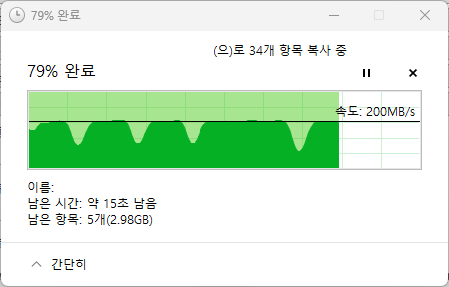
위 사진처럼 SMR은 쓰기를 수행할 때
특유의 톱니바퀴 이빨 혹은 토블론 초콜릿 이빨마냥 저런 형태의 전송 그래프를 보인다.
저렇게 뚝뚝 떨어지는 구간에서 전송을 수십 초 멈추다가 다시 전송이 되는 걸 반복한다.
단, "읽기"에서는 아무런 문제가 없다.
따라서 본인이 자주 쓰기/덮어쓰기를 해야 한다면 SMR은 피하고 CMR 하드디스크를 사는 게 좋다.
그게 아니라 한 번 데이터를 저장하고 읽기만 주로 한다면 SMR도 좋은 선택지가 될 수 있다.
(그런데 나라면 그냥 닥치고 CMR 살 것 같다. 정신건강을 위해)
마치며...
결국 개거지같은 SMR과 DAS의 환상의 콜라보로 인해 며칠을 날려먹었다.
날도 갈수록 더워지는데 별 게 다 고생시키네...
정 거시기하면 SMR 하드디스크를 메인보드 SATA에 직결시키는 게 낫겠다.
근데 요즘엔 케이스가 죄다 작아서 슬롯 자체가 없어...
난 SMR 하드디스크 8개란말이야...
'정보 > IT제품' 카테고리의 다른 글
| [IT] 갤럭시 S26 울트라 카메라 맛보기 - 고양쓰, 건대 살짝 (2) | 2026.03.12 |
|---|---|
| [IT] 갤럭시 S26 울트라 카메라 맛보기 (Galaxy S26 Ultra) (1) | 2026.03.08 |
| [IT] HAGIBIS M4 Mac mini 도킹 스테이션 (0) | 2026.01.03 |
| [IT] Lenovo ThinkStation P330 tiny 갖고 놀기 1 - SSD 교체 (1) | 2025.09.24 |
| [IT] 베이스어스 GaN6 프로 100W 충전기 구매해봄 (1) | 2025.09.20 |